


Turneringsleder-vejledning til holdturneringer
Denne vejledning giver turneringslederen gode tips til at afvikle et holdturneringsstævne. Det antages, at der spilles med duplikerede kort.
Man kan ikke altid opfylde alle formål perfekt. Vælg den bedste praktiske løsning!
Denne version er udgivet 04.10.2020.
Hent vejledningen som PDF her.
Medbring hjemmefra
Lovbog, kortfordelinger på USB-stick, kuglepenne, notatpapir.
Bordopstilling og kortvandring
Hvis der spilles uden skærme, er det normalt at forsøge at have Nord i samme retning ved alle borde. Med skærme er der ingen fast retning.
Hvis der er et BBO-bord, sidder operatøren på SØ-hjørnet, som placeres, så ingen kan gå forbi og se på operatørens skærm.
Med skærme
Hovedprincippet er, at hvis en spiller kigger på et nabobord, skal han så vidt muligt se sin egen skærmside.
Hvis der er plads til at opstille bordene regulært, er det bedst at gøre det således: Dan en gruppe med 2x2 borde. Når man står i midten af denne gruppe, sættes alle skærme, så man kigger ind i NØ ved alle borde (eller SV ved alle borde). Ved de fire borde har Nord således hver sin retning! Byg videre på tilsvarende vis.
Hvis bordene står i én række, er det bedst at dreje bordene 45 grader, så skærmene står på tværs af rækken, og så man fra enden af rækken kigger på skiftevis NØ og SV.
Kortvandring og bordnummerering
Inddel bordnumrene i grupper, der deler et læg, fx 1-3, 4-6. Kortene vandrer kun inden for samme rum.
De to borde i samme kamp bør ikke starte med samme spil (se dog nedenfor om BBO-borde). Hvis der fx er 20 spil til deling mellem bord 1-3, kan kortene lægges ud således:
-
Åbent rum: Bord 1: 15-20, bord 2: 1-7, bord 3: 8-14.
-
Lukket rum: Bord 1: 1-7, bord 2: 8-14, bord 3: 15-20.
Kortene går således ét bord ned, altså 3-2-1-3.
Sæt bordnumre på, så borde i samme gruppe står tæt på hinanden, og så to naboborde ikke starter med samme spil. I divisionsturneringen forsøger vi dog først og fremmest at sætte bordene, så to naboborde ikke er fra samme division, fordi de enkelte divisioner spiller med forskellige fordelinger.
Hvis et eller flere borde har deres eget læg, bør to naboborde stadig ikke starte med samme spil. Hvis et bord fx skal spille spil 1-16 og starte med spil 9, bør man nøjes med at give dem spil 9-16, indtil de er kommet godt i gang – ellers sorterer de måske mapperne og starter alligevel med spil 1.
BBO
BBO-borde skal altid starte med spil 1! Hvis der fx er BBO ved bord 2, kan man fx gøre følgende:
-
Åbent rum: Bord 1: 8-14, bord 2: 1-7, bord 3: 15-20 (kortene går ét bord op).
-
Lukket rum: Bord 1: 15-20, bord 2: 1-7, bord 3: 8-14.
Før første kamp
Helt overordnet er det vigtigste, at spillerne kan komme i gang med at spille til tiden! Hvis BridgeMates eller andet driller, kan det måske vente, til spillerne er kommet i gang.
Gør følgende klar:
-
På hvert bord: bordnummer, meldekasser, privatregnskaber, BridgeMates.
-
Med skærme desuden: slæde, to notesblokke, evt. holdere til systemkort. Rens blokkene for gamle notater.
-
Hav ekstra privatregnskaber klar.
-
Hæng startliste op til 1. runde, evt. også tidsskema.
-
Indstil bridgeur.
-
Start BridgeCentral og BridgeMate-server.
-
Gør kort til 1. halvleg klar og verificer fordelingerne.
Under turneringen
Udlægning af kortmapper
Som minimum kontrolleres ét spil (pr. division, hvis der spilles med forskellige kortfordelinger). Kontrollen foretages bedst ved at se på Syd eller Vest i et spil i midten af serien. Kontrollér gerne flere læg.
Begynd at lægge kortene ud 5-10 minutter før rundens start. Hvis der ikke spilles med samme fordelinger ved alle borde, er det vigtigt at være ekstremt omhyggelig med at lægge kortene korrekt ud.
Læg fire privatregnskaber på hvert bord. Hvis regnskabet har plads til begge halvlege, lægges kun ud til 1. halvleg. Hav et reservelager klar til 2. halvleg.
I starten af halvlegen
Det vigtigste er at sikre, at holdene sidder korrekt!
Importer hurtigst muligt spillernavne fra BridgeMate. Gennemgå samtlige borde for substitutter ved at trykke på knappen ”Angiv spillere” for hvert bord, og verificer samtidig, at holdene sidder korrekt.
Hæng derefter startlisten op til næste kamp (medmindre der er tale om 2. halvleg af samme kamp).
Indlæs kortfordelinger for den igangværende halvleg. I første halvleg indlæses kun fordelingerne for første halvleg. Verificer straks indlæsningen ved at udskrive kortfordelingerne til skærmen. Lav udskrifter til spillerne (erfaringsmæssigt 20 stk. til en hel division (12 borde) i Divisionsturneringen).
Under halvlegen
Husk kortbytning! Det er altid TL’s ansvar at sikre, at kortbytningen fungerer, hvis kortbytteren har svært ved det eller ikke lever op til forventningerne.
Hent jævnligt data fra BridgeMate. Vær ekstremt omhyggelig med ikke at hente data til en gammel kamp! Og benyt ikke funktionen ”Hent data løbende”!
Giv langsomme borde besked om, hvor lang tid de har tilbage (men lad dem passe selv, om de vil sætte farten op). Et bord kan typisk regnes for ”langsomt”, hvis de skal indhente mere end ét minut pr. spil. Første besked gives cirka ved halvtid, derefter efter skøn.
Mod slutningen af halvlegen
Sørg for, at kort til næste halvleg er klar. Kontroller, at den nye startliste er hængt op.
Læg kortfordelinger ud til spillerne.
Når halvlegen er slut
Vær sikker på, at alle resultater er indtastet i BridgeMate.
Sørg for, at næste halvleg kan starte til tiden (start BridgeMate-server og læg kort ud).
Derefter kan resultater uploades til nettet samt udskrives og slås op på spillestedet (multihold efter hver halvleg, kampresultat og stilling efter hver kamp).
Når hele stævnet er slut, sendes bws-filer til bridgecentral@bridge.dk.
* * * * * * * *
Brug af BridgeCentral i Divisionsturneringen
Dette dokument giver tips til, hvordan turneringslederen anvender BridgeCentral i Divisionsturneringen.
Se også vejledningen til opsætning af BridgeMate.
Denne version er udgivet 01.01.2020.
Verifikation af holdopstilling
I BCS (BridgeMate Control Software) kan man på fanebladet Spillere se, om der er indtastet spillernumre ved de enkelte borde. Ryk evt. manglende borde for indtastning cirka 10 minutter inde i halvlegen.
Når alle borde har indtastet spillernumre, trykkes på knappen ”Hent data fra BridgeMate” i BridgeCentral. Når denne operation er færdig, kan holdopstillingerne verificeres ved at gennemgå samtlige borde i vinduet ”Indtast score” og trykke på ”Angiv spillere”.
-
Hvis der er substitutter, kontrolleres navnene på disse.
-
Hvis spillerne sidder på forkert led, vil alle spillerne typisk stå som substitutter på hinandens hold – og så skal problemet løses ved bordet hurtigst muligt!
Hvis der er fejl i holdopstillingerne, løses det lettest ved at rette indtastningen på BridgeMate-klienten (tryk på knappen Navne). Alternativt kan man dobbeltklikke på medlemsnummeret i BCS og rette det dér.
Er dette ikke muligt (fordi halvlegen er slut), følges vejledningen ”Ændring af holdopstilling” nedenfor.
NB! Når holdopstillingen rettes i BridgeCentral, skal der svares ”Nej” til spørgsmålet om, hvorvidt rettelsen skal slå igennem på hele kampen!
Ændring af holdopstilling
Hvis det er nødvendigt at rette en holdopstilling i BC3, gøres det på følgende måde:
-
I vinduet ”Indtast score” vælges det ønskede bord.
-
Tryk på ”Angiv spillere”.
-
Vælg de ønskede spillere.
-
Tryk på knappen Fjern (under Sub), hvis der har været tale om en fejlindtastning af en spiller, der slet ikke har med holdet at gøre (fx hvis der er indtastet et ciffer for lidt eller byttet rundt på to cifre i medlemsnummeret).
-
NB: Når der trykkes OK, spørger BC3, om rettelsen skal slå igennem i hele kampen. Svar Nej til dette spørgsmål – ellers bliver den anden halvleg i kampen også ændret, hvad der sjældent er meningen.
Hentning af resultater fra BridgeMate
Hent gerne data med jævne mellemrum, men brug ikke funktionen ”Hent løbende data” (der ikke virker!).
Vendt spil
Funktionen ”Skift placering” virker ikke i holdkamp! Hvis et spil vendes, fordi spillerne ved det ene bord satte sig forkert og fejlen opdages i tide, må det i stedet håndteres ved efterfølgende at benytte ”Indtast score” til at bytte rundt på resultaterne fra åbent og lukket rum.
Dette betyder desværre, at multiholdberegningen ikke stemmer helt, men det må vi leve med.
Vægtet score
En almindelig vægtet score indtastes på følgende måde:
-
I vinduet ”Indtast score” vælges det ønskede bord og spil.
-
Tryk på knappen Justering.
-
Vælg Justeret score.
-
Vælg Balanceret justering og Vægtet score.
-
Tilføj de ønskede vægte og scorer i tabellen. Vægte angives som heltal; man kan vælge simple vægte eller procentvægte efter egen præference; BC3 verificerer ikke summen.
Hvis der er tale om en ubalanceret score, fx fordi begge sider er ikke-fejlende, vælges i stedet Ubalanceret justering, hvorefter der kan tilføjes vægte for NS og ØV uafhængigt af hinanden.
Kunstig score
BC3 håndterer ikke kunstig score ordentligt. For at indtaste M+/M+ gøres følgende:
-
I vinduet ”Indtast score” vælges det ønskede bord og spil.
-
Tryk på knappen Justering.
-
Vælg Justeret score.
-
Vælg Ubalanceret justering, og vælg Kunstig score for både NS og ØV.
-
Vælg M+ for både NS og ØV.
Desværre tildeler BC3 imp for de scorer, der faktisk er registreret ved bordet. Derfor er det nødvendigt at gennemføre en manuel udregning af KP. Efterfølgende indtastes en regulering af KP for at opnå det korrekte resultat i KP (samme fremgangsmåde som ved strafpoint).
Bemærk, at det kun er nødvendigt at angive kunstig score ved det bord, hvor spillet annulleres. Der er ingen grund til at slette data fra det andet bord. Dette gælder også, når vi får en version af BC3, der kan regne rigtigt.
Strafpoint
Strafpoint registreres på følgende måde:
-
Tryk på Resultater i menuen Detaljer til venstre i hovedvinduet.
-
Tryk på knappen Regulering til højre.
-
Indtast de ønskede reguleringer i kolonnen Korrektion, fx -0,50 hvis et hold skal have ½ KP straf.
-
Tryk OK. Skriv desuden en begrundelse under ”Meddelelser”.
Afslutning af halvleg
Kontroller i vinduet ”Indtast score”, at alle resultater er hentet ind fra BridgeMate (for den pågældende halvleg i hver enkelt række/division; vær opmærksom på, at BC3 pr. default viser 1. halvleg, selvom 2. halvleg er den aktuelle). Herefter kan BCS lukkes, medmindre BridgeMate er sat op til at benytte samme bws-fil i næste halvleg.
Udskrifter
Følgende udskrifter er relevante, når en halvleg er afsluttet:
-
Imp-checkliste: Når en halvleg er afsluttet ved begge borde, kan imp-opgørelsen udskrives i vinduet ”Udskriv multiholdstilling” ved at markere ”Udskriv imp-checkliste”. Bemærk, at man skal udskrive hvert af de to borde for sig. Alternativt kan man udskrive for samtlige borde i rækken. Normalt udskrives imp-checklisten kun, hvis spillerne er i tvivl om et resultat, men det er altid en god ide at udskrive den i stævner på max. 12 borde.
-
Multiholdstilling: Når en halvleg i en række/division er afsluttet ved alle borde, kan multiholdstillingen udskrives. Vælg samtidig, hvor mange tidligere kampe der skal medtages. Det er normalt at medtage de kampe, der spilles i samme weekend.
-
Stilling: Udskrives i vinduet ”Udskriv resultater” ved at vælge ”Udskriv resultatliste” (normalt vælges ”Rækkefølge efter placering”).
Upload til hjemmeside
Tryk på knappen ”Resultater til hjemmeside”. Kontroller, at der er valgt det ønskede, og tryk derefter på ”Dan filer” i det vindue, der åbnes. Kontroller i en browser, at data er uploadet korrekt (inkl. kortfordelinger).
* * * * * * * *
Tjekliste til divisionskampe
Forberedelse
☐ Lav oversigt over kortvandring og mappernes startborde.
☐ Læg bunke med regnskaber frem i hvert rum.
☐ Borde: Bordnumre, holdere til systemkort, slæde, meldekasser samt to notesblokke.
☐ Opslag: Startliste til 1. kamp, åbent/lukket rum, starttidspunkter, stilling.
☐ Indstil bridgeur.
☐ Konfigurer BridgeMates og læg ud.
☐ Konfigurer BridgeMate-server og start BridgeCentral.
Før hver halvleg
☐ Start BridgeMate-serveren, og verificer forbindelsen ved mindst ét bord.
☐ Læg fire regnskaber pr. bord (evt. kun til 1. halvleg).
☐ Udskriv kortfordelinger og giv 1 til hver TL.
☐ Verificer kort og læg mapper ud.
I starten af hver halvleg
☐ Kontroller, at holdene sidder korrekt, og at spillernavne er angivet korrekt.
☐ Indlæs kortfordelinger.
☐ Hæng startlister op til næste kamp.
☐ Planlæg ny kortvandring, hvis der er BBO.
Mod slutningen af hver halvleg
☐ Gør kort til næste halvleg klar.
☐ Læg kortfordelinger ud.
Efter hver halvleg
☐ Hæng stilling op (inkl. kampresultater + multi) og upload til nettet.
☐ Pak kort sammen.
Når stævnet er slut
☐ Send BWS-filer til bridgecentral@bridge.dk.
* * * * * * * *
Troubleshooting
Dette dokument indeholder løsninger på diverse tekniske problemer med BridgeMate og BridgeCentral.
Denne version er udgivet 01.01.2020.
”Bordet er ikke aktivt”
Hvis en BridgeMate-klient viser ”Bordet er ikke aktivt”, og lampen for det pågældende bord ikke lyser:
Kontrollér i BCS (BridgeMate Control Software) nederst til venstre, om bordenes Send-status er udfyldt. Der skal stå ”ja”. Hvis kolonnen er tom, er BM-serveren ikke indstillet korrekt.
Løsning: Højreklik på et af bordene i BCS og vælg alle (Ctrl+A). Højreklik igen og vælg ”Føj til server”. Derved etableres bordene i BridgeMate-serverens hukommelse, og feltet Send udfyldes korrekt.
Resultater kan ikke hentes fra BridgeMate
Hvis der mangler resultater i BC3, og de ikke kan hentes fra BridgeMate, selvom de kan ses i BCS, kan det skyldes, at forbindelsen mellem BCS og BridgeMate-serveren er gået tabt.
Den almindelige løsning er at lukke for BCS og genstarte BCS fra turneringen i BC3 med ”Genoptag turneringen” (nulstil ikke BM-serveren).
Hvis det ikke løser problemet
Hvis denne metode ikke løser problemet (fx ved en strømafbrydelse): BridgeMate-serveren skal nulstilles og genopbygges med de data, som BCS allerede har lagt i bws-filen. Denne tilstand viser sig oftest ved, at BM-klienterne ikke længere kan aflevere deres indtastede resultater og modtager beskeden ”Fejl ved send. Forsøg igen?”
I BCS vælges Turnering → Synkroniser/genopbyg, og på fanebladet Genopbygning trykkes på knappen ”Genopbyg server”. Læs advarslen og indtast den oplyste kode. Nu kopierer BCS alle data i bws-filen til BridgeMate-serveren. Første gang en BridgeMate-klient herefter forsøger at aflevere et resultat, modtager den samtlige tidligere resultater i sin lokale hukommelse og kan nu komme videre.
Hvis en BridgeMate-klient har afleveret alle sine resultater og er logget af turneringen, men ikke alle resultater er kopieret ind i bws-filen, kan klientens resultater gensendes på følgende måde: Tryk OK, SETUP, INFO og ”Send igen?”, og bekræft forsendelse af det viste antal resultater. Herved modtager BridgeMate-serveren alle resultaterne, hvorefter BCS kopierer dem ind i bws-filen. Nu kan resultaterne hentes på sædvanlig vis fra BC3.
* * * * * * * *
Opsætning af BridgeMate i Divisionsturneringen
Denne vejledning fortæller, hvordan BridgeMate skal startes i Divisionsturneringen.
Denne version er udgivet 04.10.2020.
BridgeMate-klienter
BridgeMate-klienterne opsættes med følgende rækker:
-
1. division = A-rækken
-
2. division = B-rækken
-
3. division øst = C-rækken
-
3. division vest = D-rækken
Konfiguration af BridgeMate Control Software (BCS)
Ændringer til BridgeMate-konfigurationen slår først igennem ved starten af næste sektion. Derfor er det bedst at konfigurere BCS korrekt, inden den første sektion påbegyndes.
Start BridgeMate Control Software (BCS), vælg Værktøj → Valgmuligheder → BridgeMate for at foretage generel konfiguration som beskrevet nedenfor, og luk derefter programmet.
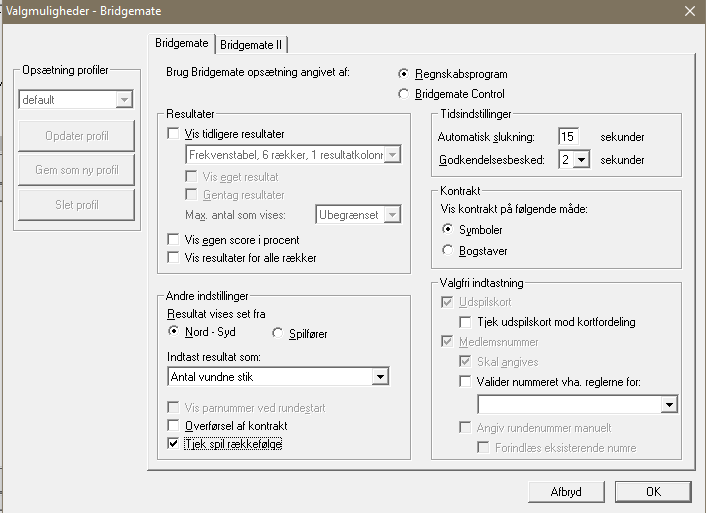
Tidsindstillingerne er ikke vigtige – lad dem blot stå, som de er.
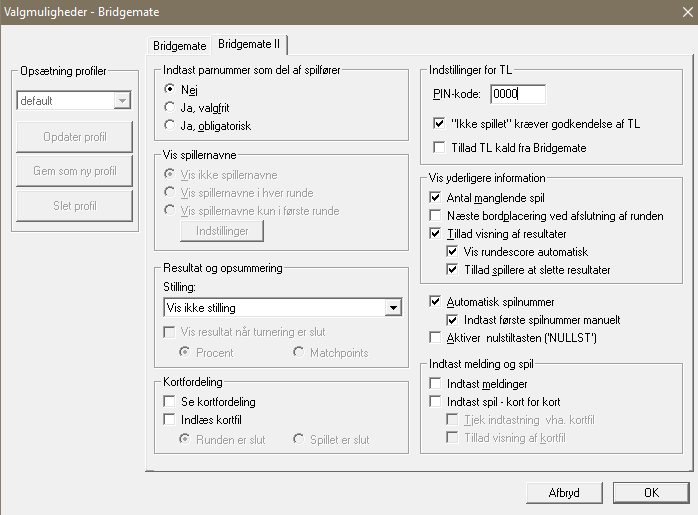
PIN-koden er ikke vigtig – lad den stå, som den er (og husk den). Benyt evt. ”Vis spillernavne”, hvis du ved, hvordan det fungerer.
BridgeCentral
Start BridgeCentral og vælg den relevante turnering.
Opstart af ny halvleg
Vælg den sektion, der skal startes. Vælg altid A-rækken (1. division).
Tryk på knappen ”Start BridgeMate Pro” og vælg først fanebladet Avancerede muligheder:
-
Database: Benyt det foreslåede filnavn, medmindre der er grund til andet (i givet fald helst med et suffix på det foreslåede filnavn).
-
Startindstillinger: Nulstil BridgeMate Server.
-
Indstillinger for hold:
-
Anvend lineup efter medlemsnumre: Ja.
-
Indtast medlemsnumre hver gang spillere sætter sig til bordet: Ja.
-
Tryk nu på ”Opbyg BridgeMate-database”.
Fanebladet ”Start BridgeMate Pro”: Tryk på knappen ”Start BridgeMate”.
Herved startes BridgeMate Control Software op. Tryk på OK på en af BridgeMate-klienterne og kontrollér, at lampen for det pågældende bord bliver grøn.